
La touche Shift est une touche de modification présente sur tous les claviers, qu’ils soient AZERTY ou QWERTY. Sa fonction native – basculer entre minuscules et majuscules ou accéder aux caractères secondaires – est connue de tous. Ce qui l’est moins, c’est la possibilité de redéfinir complètement son comportement via des outils logiciels, pour l’adapter à un usage précis : raccourcis sur mesure, remappage vers une autre fonction, ou restriction à une seule application.
Remappage de la touche Shift avec PowerToys Keyboard Manager
Sur Windows 11, l’outil PowerToys Keyboard Manager permet de remapper n’importe quelle touche du clavier, y compris Shift gauche et Shift droite, vers une autre touche ou un raccourci personnalisé. L’opération se fait en quelques clics depuis l’interface graphique de PowerToys, sans modifier le registre système.
Le principe est simple : on sélectionne la touche physique à modifier (par exemple Left Shift), puis on lui attribue une nouvelle fonction (une autre touche, une combinaison, ou même une séquence de texte Unicode). Le changement s’applique immédiatement et reste actif tant que PowerToys tourne en arrière-plan.
Effets de bord à connaître avant de remapper Shift
Remapper Shift n’est pas anodin. La documentation Microsoft signale que certaines combinaisons deviennent peu fiables après un remappage de Shift gauche. Par exemple, si Shift gauche est réattribué, les raccourcis qui l’utilisent en combinaison avec Ctrl peuvent ne plus se déclencher de façon systématique.
La variante droite du clavier pose moins de problèmes. Les retours d’utilisateurs et la documentation convergent : privilégier Shift droit et Ctrl droit pour les combinaisons personnalisées réduit les conflits. Avant de valider un remappage, tester la combinaison dans l’application cible évite les mauvaises surprises.

Personnalisation de Shift limitée à une application
PowerToys Keyboard Manager propose une fonctionnalité que la plupart des guides sur la touche Shift ignorent : le remappage conditionnel, limité à une seule application. Au lieu de modifier le comportement de Shift sur l’ensemble du système, on peut cibler un logiciel précis par son nom d’exécutable.
Concrètement, cela signifie que Shift gauche peut garder son rôle classique de touche majuscule dans un traitement de texte, tout en déclenchant un raccourci spécifique dans un éditeur de code ou un logiciel de montage. Cette granularité évite les conflits entre applications et rend le clavier réellement adaptable au contexte de travail.
Mise en place pas à pas
- Ouvrir PowerToys, puis Keyboard Manager, et cliquer sur « Remap a shortcut »
- Dans le champ « Target App », entrer le nom de l’exécutable (par exemple
devenv.exepour Visual Studio ouphotoshop.exe) - Définir la touche source (Shift gauche ou droite) et la touche ou combinaison de destination
- Valider et tester directement dans l’application ciblée pour vérifier que la combinaison fonctionne
Sans nom d’application renseigné, le remappage s’applique à l’ensemble de Windows. C’est un détail facile à oublier, mais qui change tout en pratique.
Touche Copilot et Shift : un cas concret de personnalisation clavier
Les claviers récents livrés avec Windows 11 intègrent parfois une touche dédiée à Copilot. Techniquement, cette touche Copilot n’a pas de scancode propre : elle envoie la combinaison Win + Shift gauche + F23 au système. Ce fonctionnement interne a une conséquence directe sur la personnalisation.
Dans PowerToys Keyboard Manager, il est possible de remapper cette combinaison vers n’importe quelle autre action. On peut par exemple réattribuer Win + Shift + F23 pour ouvrir un autre assistant, lancer un script ou déclencher un raccourci applicatif. Le fait que Shift gauche fasse partie de cette combinaison impose de ne pas remapper Shift gauche lui-même si l’on souhaite conserver ou redéfinir la touche Copilot.
Ce cas illustre une règle générale : avant de modifier Shift, il faut inventorier les combinaisons système qui l’utilisent déjà. Sur Windows 11, Shift intervient dans des dizaines de raccourcis natifs (Shift + Suppr, Ctrl + Shift + Échap, Win + Shift + S pour la capture d’écran). Remapper Shift sans vérifier ces dépendances revient à désactiver des fonctions sans le savoir.
Disposition clavier AZERTY, QWERTY et rôle de Shift dans le changement de langue
La touche Shift joue aussi un rôle dans le basculement entre dispositions clavier sous Windows. Le raccourci Alt + Shift permet de passer d’une langue à l’autre (AZERTY vers QWERTY, par exemple) lorsque plusieurs packs linguistiques sont installés.
Ce raccourci est une source fréquente de basculements involontaires. Certains utilisateurs remappent volontairement Alt + Shift vers une combinaison moins accessible pour éviter de changer de disposition clavier en pleine frappe. PowerToys permet ce type d’ajustement, mais il faut savoir que Windows gère Alt + Shift au niveau système, avant PowerToys. Le remappage peut donc ne pas intercepter la combinaison dans tous les cas.
Une alternative plus fiable consiste à supprimer les dispositions clavier inutiles directement dans les paramètres de langue de Windows, plutôt que de tenter de neutraliser le raccourci par remappage. Moins de dispositions installées signifie moins de basculements accidentels, sans toucher à la configuration des touches.
Choisir entre Shift gauche et Shift droit pour vos raccourcis
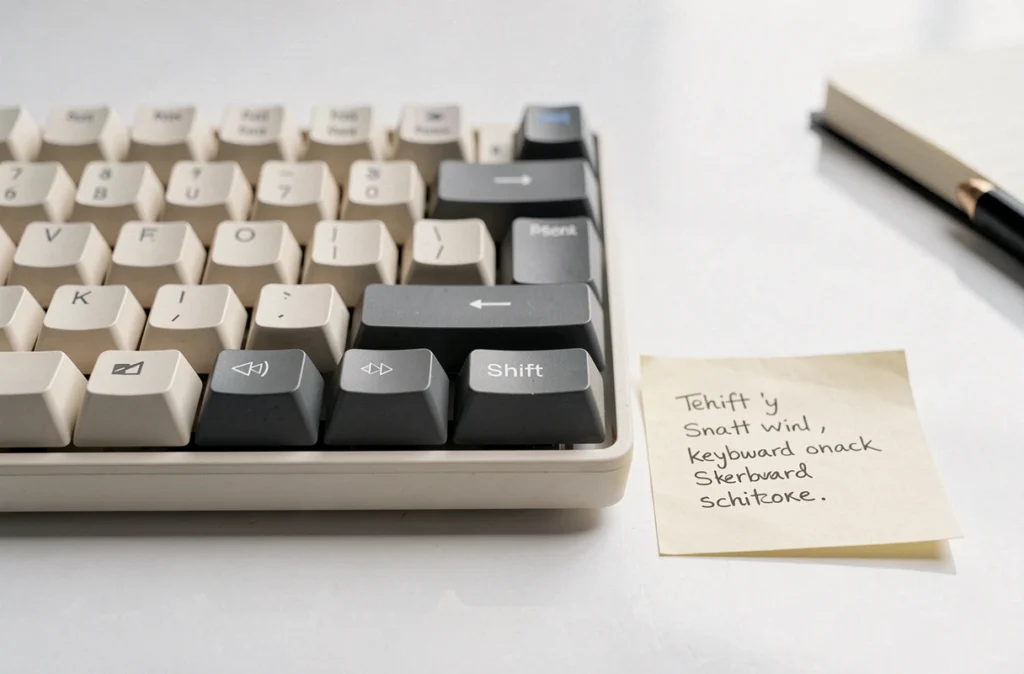
Les deux touches Shift ne sont pas interchangeables du point de vue de la personnalisation. PowerToys les distingue comme deux touches physiques séparées, ce qui ouvre la possibilité de leur attribuer des fonctions différentes.
En pratique, Shift gauche est la touche la plus sollicitée pour la frappe courante (majuscules, caractères spéciaux). La détourner de sa fonction d’origine a un coût ergonomique réel. Shift droit, moins utilisé par la majorité des utilisateurs, constitue un meilleur candidat pour un remappage personnalisé : raccourci vers une macro, déclenchement d’une action spécifique dans un logiciel, ou remplacement par une touche de modification absente du clavier (comme Hyper ou Meh sur certains claviers mécaniques programmables).
La personnalisation de Shift ne se limite pas à changer ce que la touche fait. Elle implique de comprendre comment le système traite cette touche en amont, quelles combinaisons en dépendent, et quel impact un changement aura sur le reste du clavier. Tester chaque modification dans son contexte d’usage réel reste la seule méthode fiable pour valider un remappage sans effets indésirables.