


Un raccourci clavier sur PowerPoint, c’est une combinaison de touches qui déclenche une action normalement accessible via la souris ou les menus du ruban. Chaque raccourci supprime un aller-retour entre le clavier et la souris, et ces micro-économies, répétées sur une présentation de plusieurs dizaines de diapositives, représentent un gain de temps mesurable sur une journée de travail.
Raccourcis PowerPoint fondamentaux : les combinaisons à mémoriser en premier
Avant de chercher des raccourcis spécialisés, trois familles de combinaisons couvrent la majorité des actions répétitives dans PowerPoint. Les maîtriser élimine déjà une bonne part des manipulations à la souris.
La première famille concerne la gestion des fichiers et l’annulation. Ctrl+S enregistre la présentation. Ctrl+Z annule la dernière action, et Ctrl+Y la rétablit. Ctrl+N crée un nouveau fichier. Ces raccourcis sont communs à la suite Microsoft 365, ce qui facilite leur mémorisation.
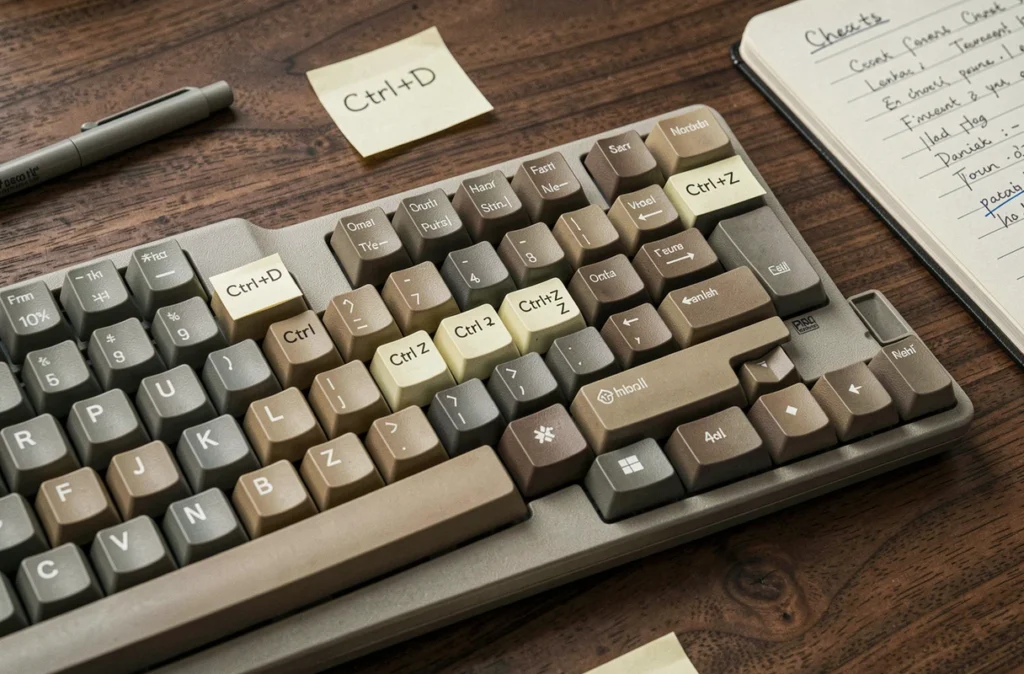
La deuxième famille porte sur le presse-papiers. Ctrl+C copie un objet ou un bloc de texte, Ctrl+X le coupe, Ctrl+V le colle. Sur PowerPoint, Ctrl+D mérite une attention particulière : il duplique un objet en conservant son positionnement relatif, ce qui évite de copier puis coller puis réaligner manuellement.
La troisième famille gère la sélection. Ctrl+A sélectionne tous les objets d’une diapositive (ou tout le texte d’une zone active). Tab permet de passer d’un objet au suivant sur la diapositive sans cliquer. Sur Mac, remplacez Ctrl par Cmd pour retrouver le même comportement.

Mise en forme au clavier : raccourcis texte et alignement sur PowerPoint
La mise en forme du texte concentre une part disproportionnée du temps passé sur une présentation. Appliquer du gras, modifier la taille de police ou aligner un paragraphe via les menus prend facilement trois clics à chaque fois.
Les raccourcis de formatage de texte suivent une logique cohérente :
- Ctrl+G (ou Ctrl+B sur un clavier anglais) applique le gras, Ctrl+I l’italique, Ctrl+U le soulignement
- Ctrl+Maj+> augmente la taille de police par paliers, Ctrl+Maj+< la diminue, sans passer par le sélecteur du ruban
- Ctrl+E centre le paragraphe, Ctrl+L l’aligne à gauche, Ctrl+R à droite, Ctrl+J le justifie
- Ctrl+Maj+C copie uniquement la mise en forme d’un objet, et Ctrl+Maj+V la colle sur un autre objet
Ce dernier couple (copier/coller la mise en forme) est particulièrement utile pour homogénéiser des diapositives créées par plusieurs contributeurs. Plutôt que de reformater chaque zone de texte, on applique le style d’une zone de référence en deux frappes.
Pour l’alignement d’objets sur la diapositive (pas du texte dans une zone), aucun raccourci natif n’existe par défaut. La solution passe par la barre d’outils Accès rapide : en y ajoutant les commandes « Aligner à gauche », « Centrer horizontalement » ou « Distribuer verticalement », PowerPoint leur attribue automatiquement des raccourcis Alt+1, Alt+2, Alt+3, etc. C’est un levier de personnalisation que peu d’utilisateurs exploitent.
Navigation entre diapositives et mode Diaporama : raccourcis clavier avancés
Naviguer entre les diapositives sans souris repose sur quelques touches directionnelles. Page Bas passe à la diapositive suivante, Page Haut revient à la précédente. Ctrl+Fin saute directement à la dernière diapositive, Ctrl+Début à la première.
En mode édition, Ctrl+Maj+M insère une nouvelle diapositive vierge. Pour déplacer une diapositive dans le volet des miniatures, il faut la sélectionner puis utiliser Alt+Maj+Flèche Haut ou Alt+Maj+Flèche Bas.
Raccourcis spécifiques au mode Diaporama
Le mode présentation dispose de son propre jeu de raccourcis, distinct du mode édition. F5 lance le diaporama depuis la première diapositive, Maj+F5 le lance depuis la diapositive active (pratique pour tester une animation sans relancer toute la séquence).
Pendant la projection, taper un numéro de diapositive suivi de Entrée permet de sauter directement à cette diapositive. La touche B noircit l’écran (utile pour reprendre la parole sans support visuel), la touche W le blanchit. Échap quitte le diaporama à tout moment.
Le raccourci Ctrl+P active le pointeur sous forme de stylo pour annoter les diapositives en direct, et Ctrl+A revient au pointeur standard. Ces annotations ne modifient pas le fichier source, sauf si on choisit de les conserver à la fin de la projection.
Raccourcis Copilot et personnalisation du clavier dans PowerPoint 365
L’intégration de Copilot dans PowerPoint a introduit de nouvelles combinaisons clavier. Sur Windows, Alt+C permet de focaliser le bouton Copilot dans la zone de diapositive. Sur Mac, la combinaison équivalente est Command+Ctrl+I. La touche F6 sert de solution de repli pour naviguer vers ce bouton si la combinaison principale ne répond pas.
Microsoft a également corrigé dans les mises à jour récentes de Microsoft 365 un problème qui empêchait de fermer le volet de chat Copilot uniquement au clavier. Un raccourci dédié permet désormais de fermer ce panneau latéral, ce qui améliore l’accessibilité pour les utilisateurs qui ne peuvent pas utiliser de souris.
Personnaliser les raccourcis via la barre d’outils Accès rapide
PowerPoint ne propose pas nativement de remapper les raccourcis clavier comme le permet Word. La barre d’outils Accès rapide reste le principal levier de personnalisation. Chaque commande ajoutée à cette barre reçoit un raccourci de type Alt+chiffre, dans l’ordre d’ajout.
- Placer « Grouper les objets » en position 1 donne Alt+1 pour grouper
- Placer « Dissocier » en position 2 donne Alt+2
- Placer « Aligner au milieu » en position 3 donne Alt+3
Cette méthode permet de créer un jeu de raccourcis personnalisés adaptés à ses propres habitudes de travail. L’ordre des commandes dans la barre détermine le chiffre associé, ce qui signifie qu’il faut réfléchir à la priorité de chaque action avant de la positionner.
Un point à noter : PowerPoint desktop (version Windows ou Mac) offre davantage de raccourcis natifs que PowerPoint web. Certaines combinaisons, notamment celles liées aux animations ou au volet Sélection, ne fonctionnent pas dans la version navigateur. Avant de construire un workflow entièrement clavier, vérifier la compatibilité avec la version utilisée évite des frustrations inutiles.