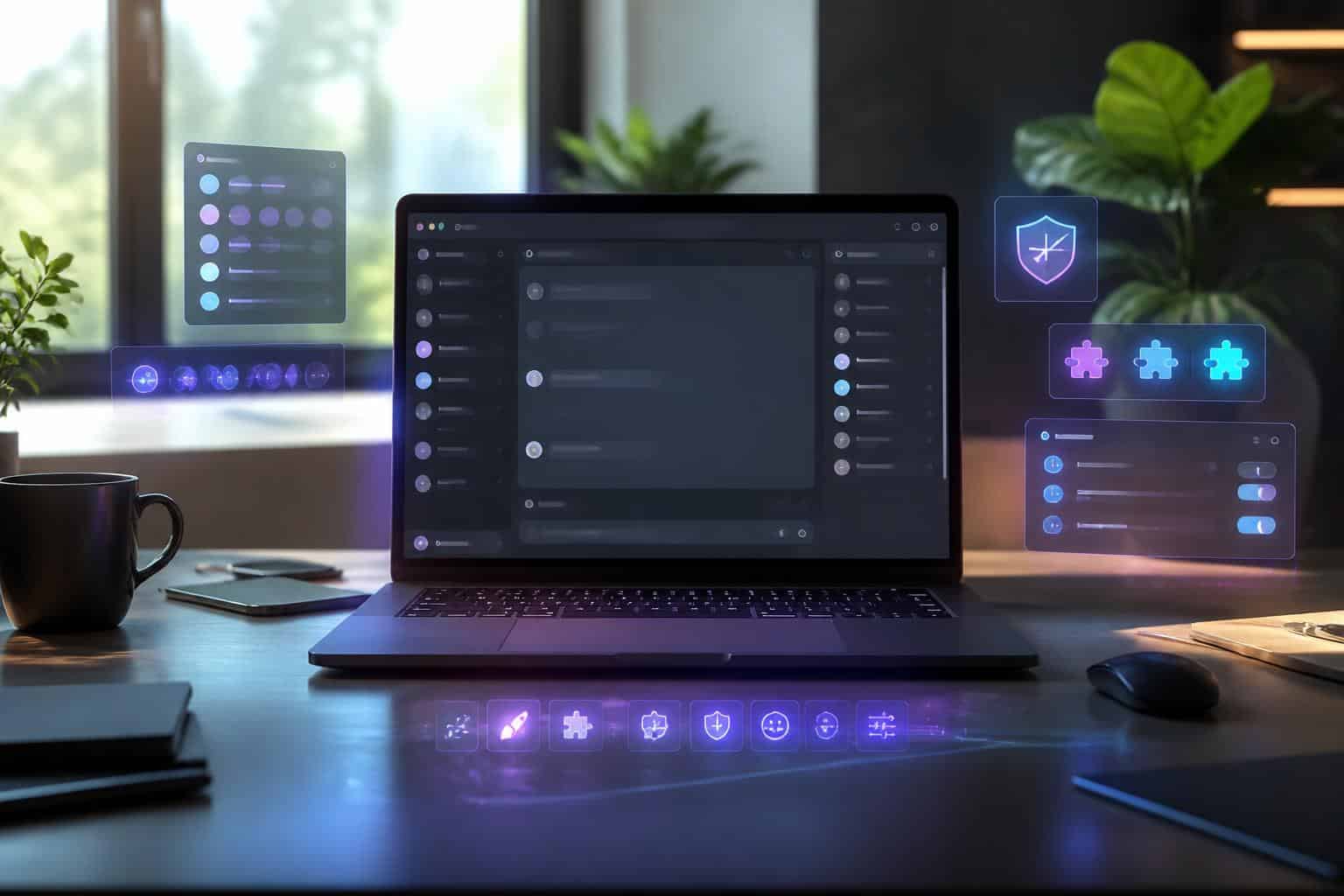
Dans l’univers numérique actuel, la personnalisation de l’expérience utilisateur est devenue essentielle. Discord, l’application de communication de référence, en est un parfait exemple. Avec ses millions d’utilisateurs actifs, il est naturel que certains souhaitent enrichir leur expérience au-delà des fonctionnalités standards proposées par l’application. C’est ici qu’intervient BetterDiscord, une extension non officielle qui permet d’ajouter des fonctionnalités supplémentaires et de modifier l’interface utilisateur de Discord. Grâce à BetterDiscord, les utilisateurs peuvent utiliser des thèmes personnalisés, intégrer des plugins variés et profiter d’options avancées qui transforment l’expérience globale sur la plateforme. Dans cet article, nous allons explorer en profondeur ce qu’est BetterDiscord, comment l’installer, ses différentes fonctionnalités et les précautions à prendre lors de son utilisation.
Qu’est-ce que BetterDiscord ?
BetterDiscord est un projet communautaire qui vise à améliorer l’application Discord en permettant une personnalisation plus poussée du client. Avec BetterDiscord, les utilisateurs peuvent ajouter des thèmes et des plugins, modifiant ainsi l’apparence et la fonctionnalité de l’application. L’un des principaux attraits est la possibilité d’utiliser des émoticônes supplémentaires provenant de services tels que Twitch et BTTV, enrichissant ainsi les interactions dans le chat. En plus, BetterDiscord propose des options comme la transparence de la fenêtre de chat, des fonctionnalités de débogage avec un éditeur CSS intégré, et bien plus encore. Les utilisateurs peuvent ainsi tirer parti de l’API de plugin pour enrichir leur expérience, ce qui donne à BetterDiscord une popularité croissante parmi les passionnés de Discord.
Fonctionnalités clés de BetterDiscord
En utilisant BetterDiscord, plusieurs améliorations marquent l’expérience de communication. Parmi les options les plus notables, on retrouve :
- Émoticônes Twitch, BTTV et FFZ : Ces émoticônes permettent aux utilisateurs d’ajouter une touche personnelle aux discussions, rendant les échanges plus dynamiques.
- Transparence de l’interface : Les utilisateurs peuvent choisir de rendre leur fenêtre Discord transparente, ajoutant un aspect visuel unique.
- Exploration de serveurs publics : Cette option facilite la découverte de nouveaux serveurs via DiscordServers.com directement depuis l’application.
- Plugins variés : Des plugins comme SpotifyControls ou GameActivityToggle permettent d’intégrer facilement d’autres fonctionnalités au client, améliorant ainsi l’expérience de l’utilisateur.
- Custom CSS : Les utilisateurs peuvent écrire et appliquer leur propre code CSS en temps réel, offrant une flexibilité d’adaptation de l’interface.
Comment installer BetterDiscord ?
L’installation de BetterDiscord est un processus relativement simple. Pour commencer, il est nécessaire de télécharger le programme d’installation depuis le site officiel de BetterDiscord, accessible à l’adresse suivante : BetterDiscord Official Site. Les utilisateurs peuvent choisir entre la version stable ou bêta, selon leurs besoins.
Une fois le fichier téléchargé, il suffit de l’exécuter. Lors de l’installation, l’utilisateur devra indiquer où se trouve son client Discord, puis accepter les conditions d’utilisation. L’installateur va modifier l’application Discord pour intégrer BetterDiscord. Une fois le processus achevé, un redémarrage de Discord est nécessaire pour qu’entrent en vigueur les modifications. Ces étapes garantissent que l’extension fonctionne correctement et que les nouvelles fonctionnalités sont accessibles aux utilisateurs immédiatement.
Accessibilité de BetterDiscord
Il est crucial de noter que, bien que BetterDiscord soit une application puissante, elle n’est pas officiellement approuvée par Discord. Cela signifie que son utilisation comporte des risques, notamment en termes de sécurité ou de stabilité. Les utilisateurs doivent être vigilants et s’assurer qu’ils téléchargent des plugins de sources fiables pour éviter de compromettre la sécurité de leur compte. Par conséquent, il est recommandé de toujours vérifier la réputation des plugins avant de les installer.
Comment utiliser BetterDiscord ?
Une fois BetterDiscord installé, l’utilisateur peut accéder à ses nombreuses fonctionnalités. Pour commencer à personnaliser Discord, il doit cliquer sur l’icône en forme d’engrenage située en bas de l’interface de Discord. Dans le menu qui s’affiche, l’onglet BetterDiscord permet d’accéder aux options de personnalisation.
Dans cet onglet, diverses options sont disponibles, y compris des thèmes, des plugins et des personnalisations CSS. Chaque section offre un aperçu clair des modifications possibles. Pour les thèmes, il suffit de sélectionner un fichier CSS téléchargé dans le dossier thématique, et de l’activer en cochant la case correspondante. Ainsi, les utilisateurs peuvent naviguer entre différentes apparences et choisir celle qui leur convient le mieux.
Thèmes et personnalisation
Les thèmes sont des fichiers CSS qui modifient fondamentalement l’apparence du client Discord. Ces thèmes peuvent être obtenus directement depuis le site officiel de BetterDiscord ou partagés par la communauté. Pour installer un thème, il est nécessaire de télécharger le fichier CSS et de le placer dans le dossier dédié aux thèmes. Ce dossier est accessible depuis l’onglet Thèmes dans les paramètres. Une fois le thème ajouté, il ne reste plus qu’à l’activer pour en profiter. Les utilisateurs peuvent également modifier leur apparence selon leurs préférences ou même créer un thème personnalisé.
Plugins : valeur ajoutée à votre expérience Discord
Les plugins sont un autre aspect fondamental qui enrichit l’expérience utilisateur de BetterDiscord. Comme les thèmes, les plugins peuvent être téléchargés depuis le site officiel ou des sources communautaires. Pour ajouter un plugin, il suffit de copier le fichier JavaScript dans le dossier dédié aux plugins. De la même manière que pour les thèmes, une fois le fichier copié, il doit être activé dans la section Plugins des paramètres de BetterDiscord.
Les plugins offrent des fonctionnalités diverses permettant notamment d’améliorer la productivité ou d’ajouter des options pratiques. Par exemple, le plugin ReadAllNotificationsButton permet de marquer tous les serveurs et mentions comme lus d’un simple clic. Cela facilite considérablement la gestion des notifications dans un environnement où plusieurs serveurs sont actifs.
Personnalisation avancée avec CSS
Pour les utilisateurs avancés souhaitant avoir un contrôle total sur leur interface, BetterDiscord propose un éditeur CSS en direct. Dans cette section, ils peuvent écrire leur propre code CSS pour modifier les éléments visuels de Discord. Les changements s’appliquent en temps réel, permettant aux utilisateurs de voir immédiatement les résultats de leurs modifications. Cet outil est particulièrement utile pour ceux qui ont des connaissances en développement Web, car il leur permet de façonner leur environnement de communication de manière précise et personnelle.
Risques liés à l’utilisation de BetterDiscord
Bien que BetterDiscord offre une multitude d’options de personnalisation, son utilisation n’est pas sans risques. Comme mentionné précédemment, le logiciel modifie le client Discord original. Cela peut entraîner des problèmes de stabilité et potentiellement nuire à la sécurité de l’utilisateur. Les développeurs de Discord ne soutiennent pas cette extension, exposant ainsi les utilisateurs à la possibilité de bannissement en raison d’une violation des conditions d’utilisation de l’application.
Il est donc recommandé de rester vigilant lors de l’installation de plugins, car certains peuvent contenir du code malveillant. Une bonne pratique consiste à activer l’option Verify Plugins dans les paramètres, qui vérifie les plugins pour détecter d’éventuels codes nuisibles. Les utilisateurs doivent faire preuve de prudence et de discernement dans leurs choix.
Alternatives à BetterDiscord : Powercord et autres
En plus de BetterDiscord, il existe d’autres alternatives qui visent à étendre les fonctionnalités de Discord. L’une des plus connues est Powercord, qui mérite d’être mentionnée. Bien que similaire à BetterDiscord par certains aspects, Powercord se base sur une technologie différente et se concentre davantage sur la performance et la compatibilité avec les mises à jour récentes de Discord. Cela dit, Powercord est moins populaire et propose moins de thèmes et plugins que BetterDiscord.
Il est crucial pour les utilisateurs de comparer ces alternatives afin de choisir la solution qui répond le mieux à leurs besoins. Chacune de ces extensions présente ses avantages et inconvénients, et la décision dépendra des priorités de chaque utilisateur.
Conclusion sur BetterDiscord et son utilisation
BetterDiscord offre une véritable opportunité de personnalisation pour les utilisateurs de Discord, enrichissant ainsi l’expérience globale. Cependant, il est impératif d’utiliser cette extension avec précaution, étant donné les risques potentiels. En prenant en compte les meilleures pratiques et en restant vigilant face aux menaces éventuelles, les utilisateurs peuvent tirer parti des nombreuses fonctionnalités de BetterDiscord pour améliorer leur interface et leur interaction dans le monde vibrant de Discord.