
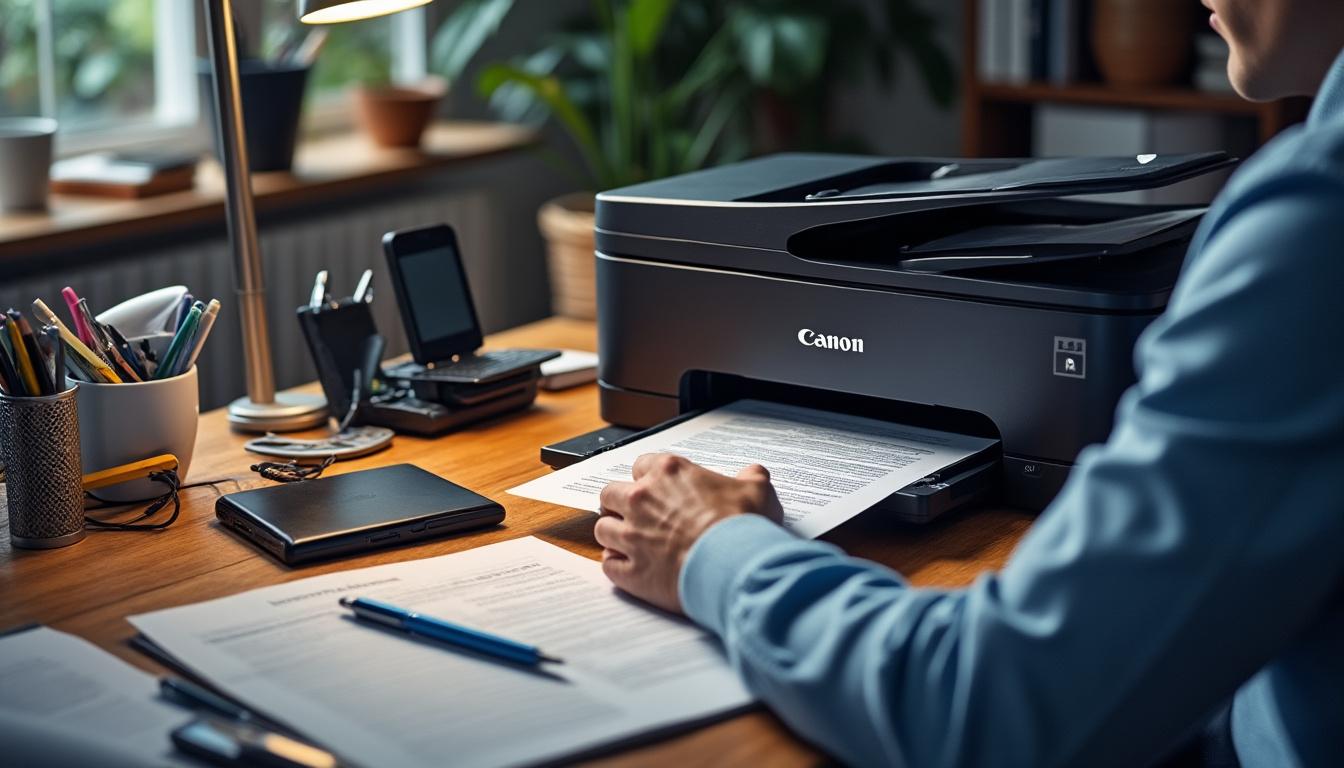
Dans un monde où la numérisation de documents devient indispensable, savoir utiliser une imprimante Canon pour scanner est essentiel. Ce guide dévoile les étapes à suivre tout en mettant en lumière les pièges à éviter. Que vous soyez un professionnel ayant besoin de conserver des archives numériques ou un particulier souhaitant conserver des souvenirs, les conseils qui suivent vous aideront à optimiser votre expérience de numérisation.
Préparer votre imprimante Canon pour le scanning
Avant de vous lancer dans le processus de numérisation, il est primordial de préparer correctement votre imprimante Canon. Ce travail préparatoire influencera directement la qualité de vos scans.
Étapes de préparation :
- Connecter l’imprimante : Assurez-vous que votre imprimante Canon est allumée et connectée à votre ordinateur via un câble USB ou en Wi-Fi.
- Vérifier les spécifications : Consultez les caractéristiques de votre modèle pour confirmer qu’il est capable de scanner. La plupart des modèles tels que les PIXMA ou MAXIFY le permettent.
- Installer les logiciels nécessaires : Accédez au site Web de Canon pour télécharger et installer l’utilitaire de numérisation si ce n’est déjà fait.
Une fois ces étapes complétées, assurez-vous que la vitre du scanner est propre. Une poussière ou des marques sur la vitre peuvent nuire à la qualité de l’image scannée.
Les critères à vérifier pour une connexion optimale
La qualité et la rapidité de votre connexion vont affecter directement l’expérience de numérisation. Voici les éléments à considérer :
| Critère | Importance |
|---|---|
| Type de connexion | Utiliser USB pour une connexion stable ou Wi-Fi pour plus de flexibilité. |
| Adéquation des pilotes | S’assurer que les pilotes sont à jour pour éviter les erreurs de connexion. |
| Test de fonctionnement | Réalisations tests pour vérifier que l’imprimante reconnaît les commandes de l’ordinateur. |
Utiliser le logiciel de numérisation Canon
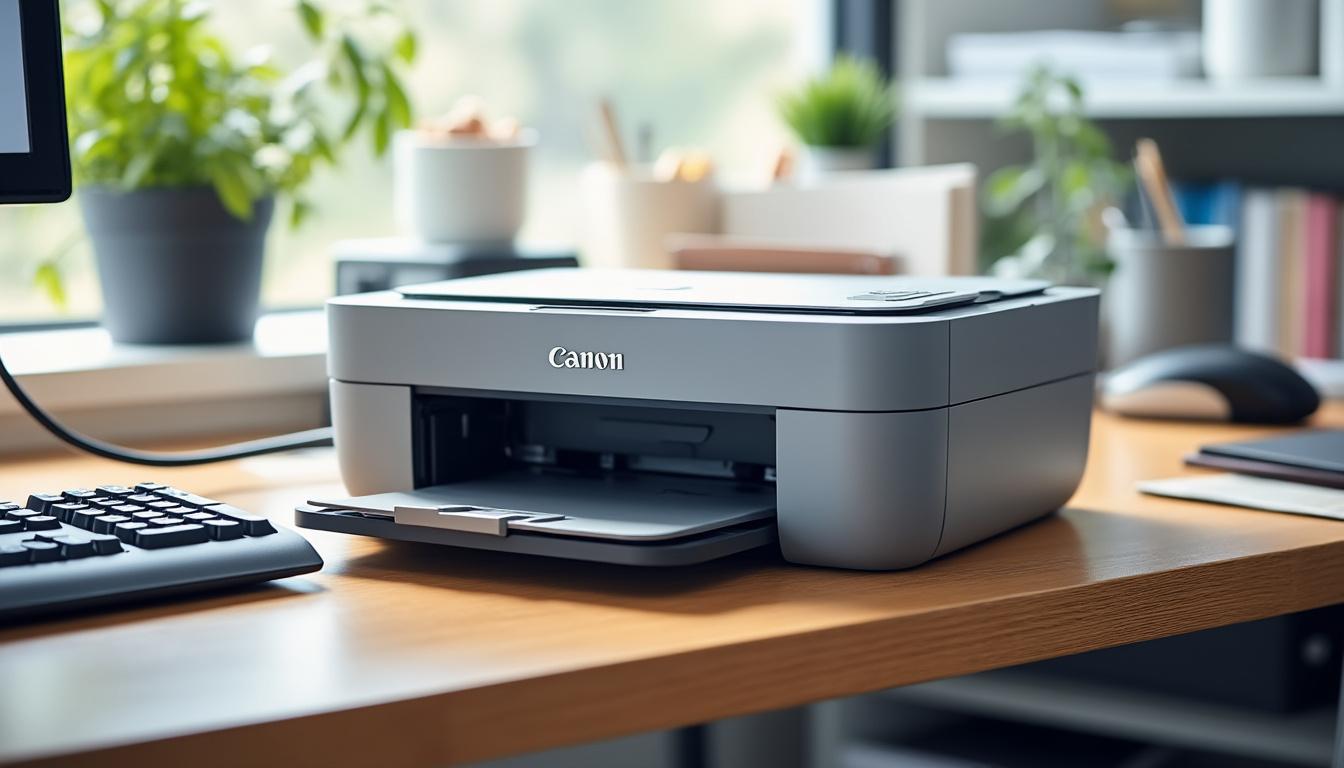
Une fois votre appareil en état de marche, la prochaine étape consiste à utiliser le logiciel de numérisation fourni par Canon. Cet outil est essentiel pour la gestion de vos scans.
Lancer le Canon IJ Scan Utility
Pour démarrer le processus de numérisation, ouvrez le logiciel. Voici comment procéder :
- Ouvrez le logiciel : Double-cliquez sur l’icône du Canon IJ Scan Utility.
- Sélectionnez la source : Si vous numérisez un document unique, choisissez le mode « plat ». Pour plusieurs pages, optez pour le « chargeur automatique de documents ».
- Choisissez le format : Sélectionnez le format de fichier approprié, tel que JPG ou PDF.
Ce logiciel offre également un aperçu avant numérisation, permettant d’ajuster les paramètres si nécessaire, afin d’optimiser la qualité de votre scan.
Personnalisation des paramètres de numérisation
Avant de commencer la numérisation, il est crucial d’ajuster les paramètres en fonction de vos besoins :
- Résolution : Choisissez une résolution adaptée (300 dpi pour textes, 600 dpi ou plus pour les images).
- Type de fichier : Préférez le PDF pour des documents textes et le JPG pour les images.
- Taille de la page : Assurez-vous que les dimensions du document sont correctes.
Les étapes clés pour numériser un document efficacement
Une fois tous les préparatifs faits, vous êtes prêt à numériser votre document. Cette étape est cruciale, et elle se déroule en plusieurs parties.
Prévisualiser et numériser votre document
Avant de lancer la numérisation, il est recommandé de prévisualiser le document pour vous assurer que tout est en ordre. Voici les étapes :
- Appuyer sur « Aperçu » : Cela vous permettra de voir à quoi ressemblera votre scan.
- Ajuster si nécessaire : Modifiez les paramètres si le document ne paraît pas correct.
- Lancer la numérisation : Cliquez sur le bouton « Numériser ».
Le temps de numérisation dépend de différents facteurs, notamment la résolution choisie et le type de document. Prenez garde à ne pas ouvrir le capot de l’imprimante pendant ce processus, car cela pourrait compromettre la qualité du scan.
Enregistrement et gestion des fichiers numérisés
Après la numérisation, vous devez gérer le fichier résultant. Voici quelques suggestions pour bien organiser vos fichiers :
- Nommez le fichier : Utilisez un nom descriptif qui facilite la recherche ultérieure.
- Choisissez un emplacement : Enregistrez le fichier dans un dossier spécifique sur votre ordinateur.
- Effectuer des sauvegardes : Pensez à sauvegarder vos fichiers sur un cloud sécurisés comme Google Drive.
Les erreurs à éviter lors de la numérisation avec une imprimante Canon
Avec les bonnes pratiques, il est possible d’éviter les erreurs courantes qui peuvent survenir lors de la numérisation. Voici ce qu’il faut surveiller :
Éviter les problèmes de qualité d’image
La qualité de votre scan peut être compromise si certains paramètres ne sont pas adéquatement réglés. Il est indispensable de :
- Nettoyer la vitre du scanner : Des traces peuvent affecter la clarté de l’image.
- Choisir la bonne résolution : Ne sélectionnez pas une résolution inappropriée.
- S’assurer que le document est bien positionné : Le déplacement du document peut engendrer des distorsions.
Résoudre les problèmes de connexion
Rien n’est plus frustrant qu’une imprimante qui ne répond pas. Voici quelques solutions simples que vous pouvez essayer :
| Problème | Solution |
|---|---|
| Imprimante non détectée | Vérifiez les câbles et redémarrez l’imprimante. |
| Erreur de numérisation | Redémarrez le logiciel de numérisation ou l’imprimante. |
| Scan en noir et blanc | Assurez-vous que le mode couleur est sélectionné. |
Astuces pour optimiser vos numérisations
Pour terminer, voici quelques astuces qui vous aideront à tirer le meilleur parti de votre expérience de numérisation.
Améliorer la qualité de vos scans
Pour garantir que chaque document soit numérisé avec précision, prenez en considération ces conseils :
- Utilisez un éclairage adéquat : Pour des documents photographiques, un éclairage naturel et diffus est souvent le meilleur.
- Tenez compte des documents fragiles : Utilisez des protections si vous numérisez des documents anciens.
- Expérimentez avec les paramètres : N’hésitez pas à tester différents réglages pour voir ce qui fonctionne le mieux.
Gestion efficace des fichiers numérisés
Pour une gestion optimale de vos documents, voici des recommandations :
| Action | Conseil |
|---|---|
| Création de dossiers | Segmentez vos fichiers en catégories comme « Personnel », « Travail », etc. |
| Utilisation de services Cloud | Sauvegardez des copies sur des services comme Dropbox ou OneDrive. |
| Nommage des fichiers | Établissez un système de nommage qui facilite l’organisation et la recherche. |
FAQ sur le scan avec une imprimante Canon
Voici quelques réponses aux questions fréquemment posées concernant le scan avec une imprimante Canon :
Mon modèle d’imprimante Canon peut-il scanner ?
Consultez les spécifications techniques sur le site de Canon ou dans le guide de l’utilisateur pour le savoir.
Quelle est l’application recommandée pour scanner depuis un smartphone ?
L’application Canon PRINT Inkjet/SELPHY est la plus appréciée pour sa facilité d’utilisation.
Que faire en cas de qualité d’image médiocre ?
Vérifiez la propreté de la vitre du scanner et assurez-vous d’utiliser la bonne résolution.
Puis-je numériser des documents recto verso ?
Oui, si votre imprimante dispose d’un chargeur automatique de documents, cette fonctionnalité est généralement incluse.
Comment archiver mes scans en toute sécurité ?
Sauvegardez vos fichiers sur différents supports et adoptions des systèmes de sécurité comme des mots de passe.
Optimiser le post-traitement et l’archivage pour une conservation durable
Après la numérisation, le vrai gain de productivité vient du post-traitement : extraction de texte, enrichissement et sécurisation des fichiers. Intégrez systématiquement un processus d’OCR, métadonnées et archivage pérenne pour transformer vos scans en documents consultables et indexables. L’OCR permet la recherche plein-texte et l’extraction automatique de champs (dates, références, numéros), facilitant l’indexation dans une base documentaire. Ajoutez des métadonnées descriptives (type de document, auteur, date de numérisation) au format XMP ou dans la structure du fichier pour améliorer la découvrabilité. Pour les lots volumineux, privilégiez l’automatisation via des scripts ou des macros afin d’appliquer uniformément des règles d’indexation, des profils de correction et des modèles de nommage sans intervention manuelle.
Sur le plan de la conservation, choisissez des formats et des réglages adaptés à l’archivage à long terme : le TIFF non compressé ou avec compression sans perte est souvent préféré pour les masters, tandis que des dérivés en PDF/A peuvent servir aux consultations courantes. Pensez à préserver le profil colorimétrique, la profondeur de couleur (bit-depth) et à documenter les paramètres (résolution optique, histogramme, correction gamma) pour garantir une restitution fidèle à l’avenir. Mettez en place des contrôles d’intégrité (checksum, signature numérique) et un système de gestion des versions pour détecter les altérations et conserver l’historique des révisions. Enfin, intégrez des opérations de maintenance du parc documentaire dans votre workflow : tests réguliers de restauration, scripts de vérification d’intégrité et règles d’archivage automatisées (migration de formats, purge contrôlée) assurent que vos documents numérisés restent accessibles, vérifiables et conformes aux exigences d’audit ou de conservation.