
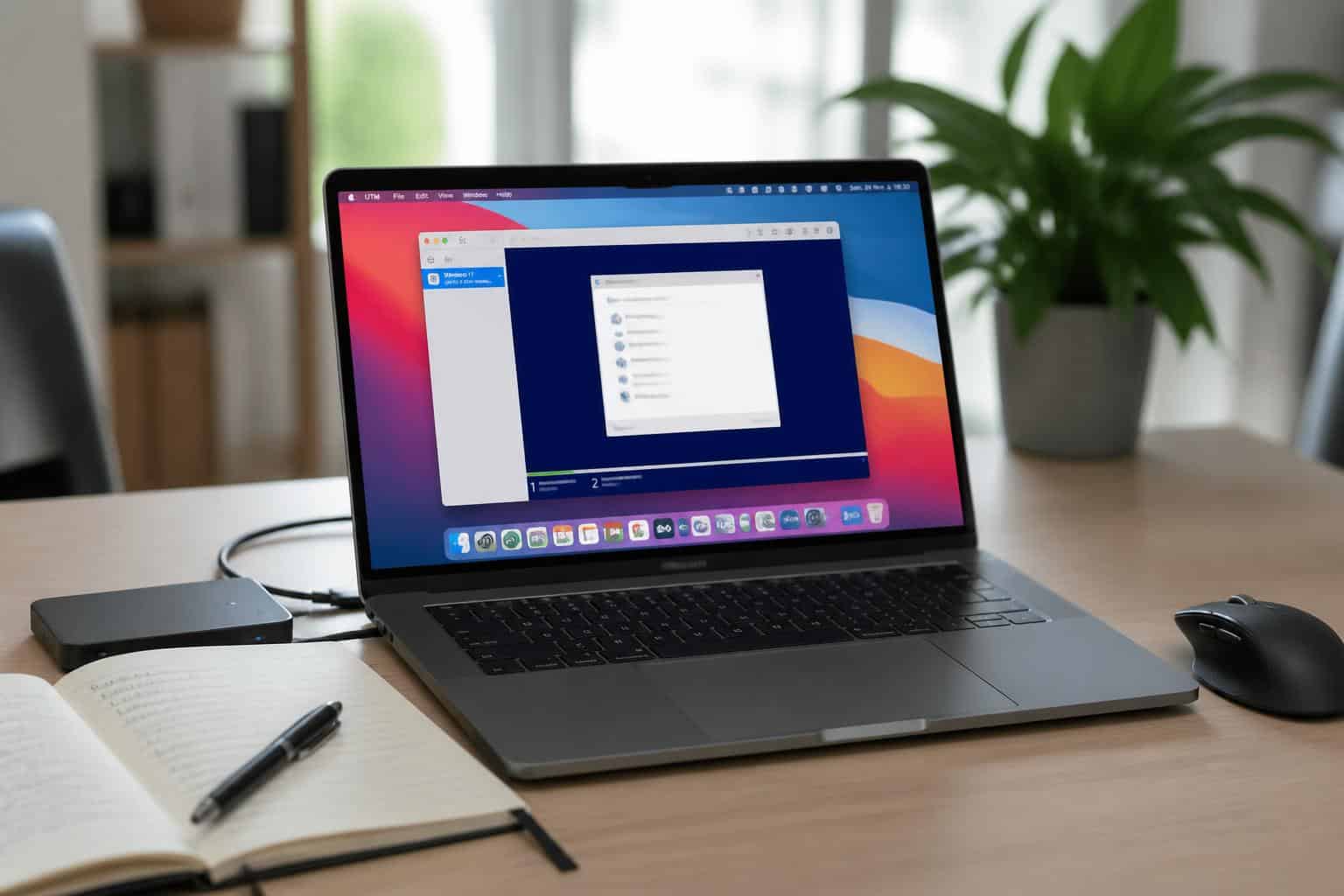
Dans un monde numérique en constante évolution, la nécessité d’utiliser plusieurs systèmes d’exploitation pour des besoins divers se fait de plus en plus pressante. L’outil UTM, qui permet de créer des machines virtuelles sur les appareils Apple équipés de la puce Silicon, se présente comme une solution idéale pour installer Windows sur un Mac. Grâce à UTM, les utilisateurs peuvent naviguer entre macOS et Windows de manière fluide, sans les tracas associés aux méthodes traditionnelles d’installation. Cet article propose un guide complet pour mener à bien cette installation, en abordant l’ensemble des étapes, des prérequis techniques à l’optimisation après installation. Que vous soyez un professionnel à la recherche de certaines applications Windows ou un utilisateur occasionnel souhaitant explorer le système, ce tutoriel vous apportera toutes les informations nécessaires.
Pourquoi utiliser UTM pour installer Windows sur Mac
Le choix de l’outil pour installer Windows sur un Mac dépend de plusieurs facteurs, incluant la nature des applications que l’utilisateur souhaite faire fonctionner et la configuration matérielle de son appareil. UTM, basé sur la technologie QEMU, est spécialement conçu pour les Macs équipés de la puce Apple Silicon (M1, M2, M3) et offre une virtualisation simple et efficace. Contrairement aux solutions telles que Boot Camp, qui exigent un partitionnement du disque dur et un redémarrage, UTM permet d’exécuter simultanément plusieurs systèmes d’exploitation.
L’un des principaux atouts de UTM est sa flexibilité. Ce logiciel ne nécessite ni un matériel spécifique ni des configurations complexes, rendant l’installation accessible même à des utilisateurs peu expérimentés. Voici quelques avantages supplémentaires de UTM par rapport aux méthodes traditionnelles :
- Compatibilité avec Apple Silicon : UTM supporte les architectures ARM, ce qui optimise les performances sur les Macs récents.
- Pas de besoin de partitionnement : Les utilisateurs évitent les complications de gestion des disques.
- Accès simultané : Il est possible d’utiliser macOS et Windows en même temps, ce qui est idéal pour le multitâche.
- Installation simple : Le processus est généralement plus rapide et moins contraignant
Ces caractéristiques font de UTM une solution de choix pour toute personne souhaitant utiliser Windows sans sacrifier l’expérience macOS.
Les étapes essentielles pour installer Windows sur Mac avec UTM
L’installation de Windows via UTM peut sembler complexe, mais en suivant une série d’étapes claires, le processus devient accessible à tous. Pour réussir cette installation, il est recommandé de suivre les phases suivantes :
1. Télécharger UTM
La première étape consiste à se procurer le logiciel UTM, disponible sur son site officiel ou via le Mac App Store. Une fois le programme téléchargé, il suffit de faire glisser l’application dans le dossier Applications pour compléter l’installation. Ces premières actions posent les bases pour la suite.
2. Obtenir l’image ISO de Windows
Après avoir installé UTM, il faut maintenant obtenir le fichier ISO de la version de Windows que l’on souhaite installer. Des outils comme CrystalFetch peuvent être utilisés pour télécharger légalement les dernières versions de Windows. En général, il est conseillé de suivre ces étapes :
- Télécharger CrystalFetch depuis l’App Store.
- Sélectionner la version de Windows souhaitée.
- Choisir un emplacement d’enregistrement pour le fichier ISO.
- Assurer l’espace disque nécessaire sur le Mac pour l’installation.
3. Créer la machine virtuelle
Une fois le fichier ISO téléchargé, l’étape suivante consiste à configurer la machine virtuelle au sein de UTM. Dans ce cadre, il faut :
- Ouvrir UTM et choisir Créer une nouvelle machine virtuelle.
- Ajouter un CD/DVD depuis l’image téléchargée.
- Ajuster les paramètres, en prévoyant au moins 4 Go de RAM et 64 Go d’espace disque pour Windows.
- Finaliser la configuration et démarrer la machine.
4. Processus d’installation de Windows
Le processus d’installation de Windows est guidé par des instructions à l’écran. L’étape la plus délicate consiste à choisir le « volume » d’installation ; il est crucial de sélectionner l’espace qui a été alloué au préalable dans UTM. Une fois que l’installation commence, Windows effectuera plusieurs redémarrages. Les utilisateurs verront apparaître des options de configuration, comme le choix de la région et du type de clavier à utiliser.
Optimiser l’expérience Windows sur Mac après l’installation
Après l’étape d’installation, quelques ajustements sont nécessaires pour maximiser l’expérience utilisateur sur la machine virtuelle. L’ajout de certains outils et fonctionnalités peut améliorer significativement les performances.
Installer les outils SPICE
L’un des aspects les plus importants est l’installation des SPICE Guest Tools, qui offrent des améliorations graphiques et permettent un meilleur accès aux fonctionnalités de la machine virtuelle. Ces outils facilitent également l’intégration avec macOS, rendant l’interaction entre les deux systèmes plus fluide.
Activer le plein écran
Pour profiter pleinement de l’espace d’affichage, il est conseillé d’activer le mode plein écran dans UTM. Cela permet d’utiliser toute la surface de l’écran du Mac pour afficher l’interface Windows, offrant ainsi une expérience plus immersive.
Créer des raccourcis d’application
Pour un accès rapide aux applications les plus utilisées, créer des raccourcis sur le bureau de Windows peut s’avérer pratique. Cela réduit le temps d’accès et améliore l’efficacité durant une utilisation quotidienne.
Solutions aux problèmes fréquents et dépannage
Comme toute installation, le parcours vers une expérience Windows fluide sur un Mac via UTM peut rencontrer quelques obstacles. Voici une liste des problèmes courants et leurs solutions respectives :
- Problème : Impossible de démarrer la machine virtuelle.
Solution : Vérifier la configuration du fichier ISO et s’assurer que le Mac dispose de suffisamment de ressources. - Problème : Lenteur des performances.
Solution : Vérifier que le ram et l’espace disque alloués sont adéquats dans la configuration de la machine virtuelle.
Partage de fichiers entre macOS et Windows
La possibilité de partager des fichiers entre les deux systèmes d’exploitation est essentielle. UTM permet de mettre en place un dossier partagé pour faciliter in glisser-déposer de fichiers entre macOS et Windows. La configuration se fait simplement dans les options de stockage de la machine virtuelle.
Les limites et considérations à garder en mémoire
Bien qu’UTM soit une solution très performante pour exécuter Windows sur Mac, il est important de garder à l’esprit certaines limitations. En particulier, la machine virtuelle ne permet pas d’exécuter des jeux très gourmands en ressources de manière optimisée. De même, certains gestes tactiles natifs de macOS peuvent ne pas être pris en charge à l’intérieur de la machine virtuelle.
Alternatives à UTM
D’autres solutions existent pour installer Windows sur Mac, notamment Parallels et Boot Camp. Chacune a ses propres avantages et inconvénients, en fonction des besoins spécifiques de l’utilisateur. Parallels offre une intégration soignée et une facilité d’utilisation, tandis que Boot Camp permet des performances optimales, mais exige un redémarrage pour passer d’un système à l’autre.
Les bonnes pratiques pour réussir son installation
Pour assurer une installation réussie et fluide, plusieurs bonnes pratiques peuvent être suivies :
- Vérifier la compatibilité de la version ISO de Windows avec UTM.
- Assurer un espace disque suffisant avant le début de l’installation.
- Suivre chaque étape du tutoriel d’installation pour éviter erreurs et confusions.
- Consulter des forums ou des groupes d’utilisateurs pour des conseils additionnels en cas de difficulté.