
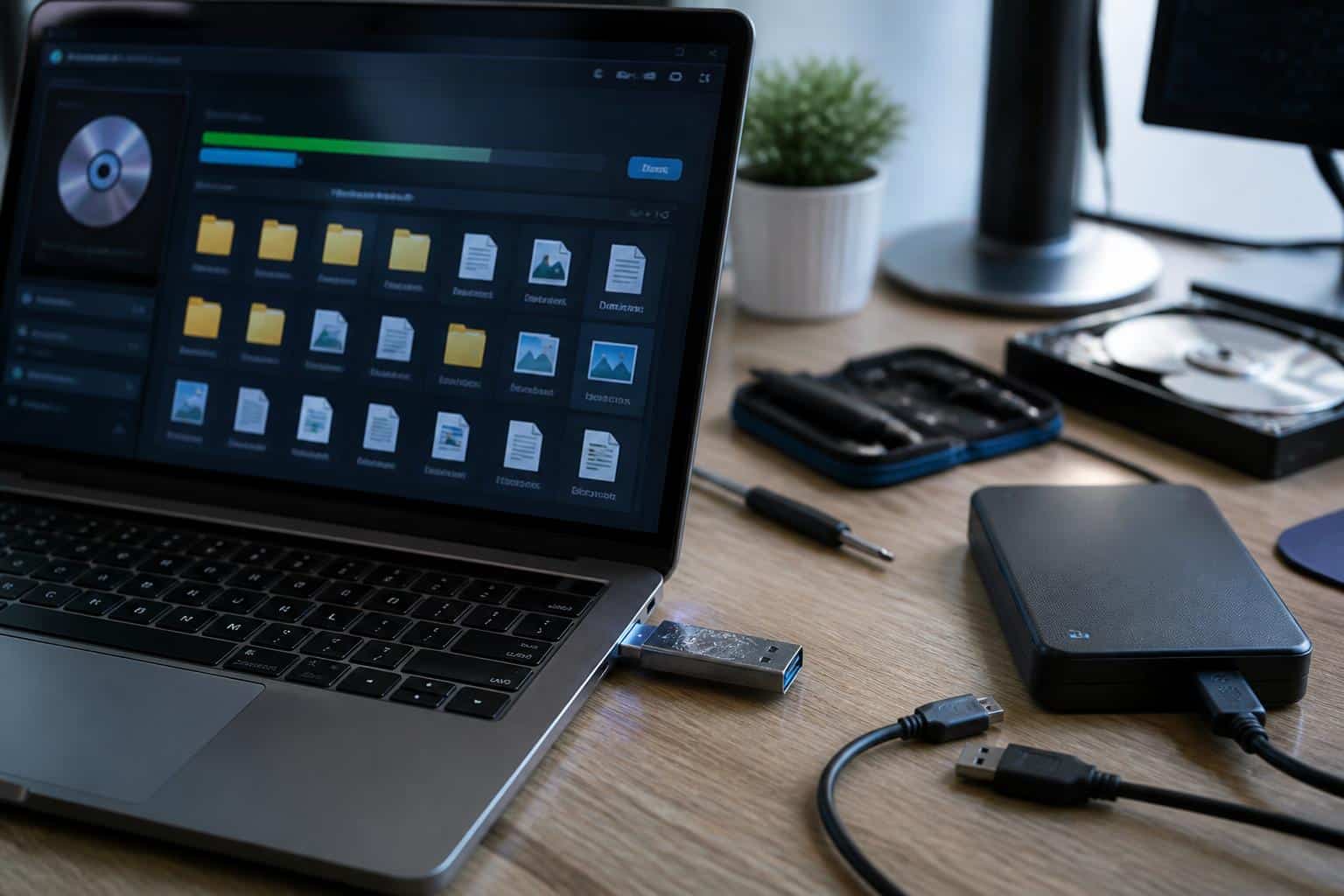
Les clés USB sont des dispositifs de stockage portables qui permettent de sauvegarder et de transférer des données facilement. Toutefois, il arrive que ces dispositifs rencontrent des problèmes, notamment lorsqu’ils deviennent illisibles ou nécessitent un formatage. Dans ces situations, il est crucial de comprendre les causes possibles de ces dysfonctionnements ainsi que les méthodes de réparation disponibles. À travers cet article, nous examinerons les différentes étapes pour diagnostiquer le problème d’une clé USB endommagée, ainsi que les solutions de récupération de données possibles avant tout formatage. Nous aborderons également des recommandations pour prolonger la durée de vie de ces précieux dispositifs de stockage. L’objectif est de fournir une approche détaillée et pragmatique pour ceux qui souhaitent restaurer et préserver leurs fichiers essentiels.
Comprendre le problème de votre clé USB
Avant d’entamer les solutions de réparation clé USB, il est bénéfique de diagnostiquer la nature du problème. Plusieurs facteurs peuvent rendre un périphérique USB illisible ou force un formatage.
Les causes courantes d’endommagement
- Retrait incorrect : Débrancher une clé sans l’éjecter correctement peut provoquer des dommages aux fichiers ou au système de fichiers.
- Dommages physiques : Une chute ou une exposition à des éléments comme l’eau ou une chaleur excessive peut endommager les composants internes de la clé.
- Usure excessive : Avec le temps et une utilisation fréquente, les clés USB peuvent devenir moins fiables, entraînant des erreurs de lecture ou d’écriture.
- Corruption de données : Une défaillance logicielle, un virus ou une coupure de courant pendant le transfert de données peuvent corrompre les fichiers stockés.
- Port USB défectueux : Un problème avec le port de l’ordinateur peut également entraîner un échec de détection de la clé.
- Défauts de fabrication : Les dispositifs de stockage bon marché peuvent être sujets à des pannes dues à la qualité médiocre de leurs composants.
Identifiez le symptôme en question avant de commencer toute tentative de récupération données USB. Il peut être judicieux d’essayer la clé sur un autre ordinateur ou un autre port USB pour en déterminer la source du problème.
Réparer une clé USB endommagée : 8 solutions
Ci-dessous sont présentées des méthodes pour tenter de restaurer une clé USB corrompue. Chaque solution est introduite par des étapes simples et accessibles, permettant de traiter les problèmes les plus fréquents.
1. Vérifier les ports USB
Avant de considérer des interventions plus complexes, vérifiez si le problème provient des ports USB de votre PC. Branchez la clé sur un autre port ou un autre ordinateur. Si la clé fonctionne sur ces autres appareils, le problème pourrait résider dans vos ports USB. Une accumulation de poussière peut parfois gêner la connexion, il est donc conseillé de nettoyer délicatement les ports.
2. Modifiez la lettre du lecteur
Lorsque votre clé n’apparaît pas dans l’Explorateur de fichiers, elle pourrait avoir besoin d’une nouvelle lettre de lecteur. Voici comment procéder :
- Ouvrez l’outil Gestion des disques en tapant
diskmgmt.mscdans l’invite de commandes. - Localisez votre clé USB, faites un clic droit et sélectionnez Modifier la lettre de lecteur.
- Choisissez une nouvelle lettre qui n’est pas déjà utilisée par un autre appareil.
Cette méthode permet souvent de rendre une clé à nouveau accessible.
3. Mettre à jour les pilotes USB
Des pilotes obsolètes peuvent empêcher l’accès à votre clé. Accédez au Gestionnaire de périphériques et recherchez les mises à jour pour vos pilotes USB.
- Insérez votre clé et ouvrez le gestionnaire de périphériques.
- Cliquez sur Lecteurs de disque, faites un clic droit sur votre clé et choisissez Mettre à jour le pilote.
Suivez les instructions à l’écran pour finaliser cette opération. Un redémarrage de votre ordinateur peut également aider à finaliser l’installation des nouvelles mises à jour.
4. Utiliser l’invite de commande
La commande CHKDSK peut être utilisée pour réparer des erreurs logiques sur le lecteur :
- Connectez la clé et ouvrez l’invite de commande. Tapez
chkdsk X: /f(où X est la lettre attribuée à votre clé). - Pressez
Entréeet attendez que la vérification soit achevée.
Cette commande va analyser et tenter de corriger les erreurs sur votre clé.
5. Évaluer le mode lecture seule
Il se peut qu’une clé USB soit accidentellement paramétrée en mode lecture seule, empêchant ainsi toute écriture. Pour l’éliminer :
- Ouvrez l’invite de commandes et tapez
diskpart. - Identifiez votre clé en tapant
list disk. - Entrez
attributes disk clear readonlypour enlever ce mode.
Cette méthode peut permettre de rétablir l’accès à toutes les fonctionnalités de la clé.
6. Désactiver le mode d’économie d’énergie
Parfois, Windows peut désactiver le port USB pour économiser l’énergie. Il est possible de désactiver cette option dans les paramètres d’alimentation :
- Accédez aux paramètres d’alimentation, puis à Paramètres avancés.
- Développez les Paramètres USB et désactivez le mode de suspension sélective.
Après avoir effectuée cette opération, redémarrez votre ordinateur.
7. Utiliser un logiciel de récupération de données
Si l’accès aux fichiers est crucial, des logiciels spécialisés en récupération données USB comme Wondershare Recoverit peuvent aider à restaurer des fichiers perdus. Ces outils analysent les secteurs du disque et souvent réussissent à récupérer des fichiers même sur des clés corrompues.
8. Formater la clé USB
Si aucune des méthodes ci-dessus ne fonctionne et après avoir récupéré vos fichiers, le formatage peut être la dernière solution. Ce processus réinitialise le système de fichiers à ses paramètres d’origine :
- Faites un clic droit sur l’icône de la clé dans l’Explorateur de fichiers.
- Choisissez Formater et suivez les étapes.
Cependant, cette opération entraîne la suppression de toutes les données, il est donc conseillé de l’effectuer uniquement après avoir sauvegardé.
Prendre soin de son support USB : 10 recommandations
Pour éviter d’éventuels problèmes avec votre clé USB, il est essentiel d’adopter de bonnes pratiques d’utilisation. Voici quelques conseils pratiques :
- Ne pas déconnecter la clé pendant un transfert de données.
- Éjecter le support de manière sécurisée pour éviter la corruption des fichiers.
- Utiliser des clés USB de marques reconnues pour leur fiabilité, comme SanDisk, Kingston ou Lexar.
- Sauvegarder régulièrement vos fichiers sur d’autres supports ou dans le cloud.
- Surveiller les signes de défaillance, comme une diminution de la vitesse de transfert.
- Éviter de laisser la clé branchée sur un port USB une fois le transfert terminé.
- Protéger vos clés des éléments (humidité, chaleur, poussière).
- Ne pas manipuler un support endommagé, cela pourrait aggravier le problème.
- Effectuer un nettoyage périodique des ports USB et des clés.
- Éduquer les utilisateurs sur les dangers des virus en évitant de brancher la clé sur des ordinateurs inconnus.
Tableau récapitulatif des erreurs des clés USB
| Type de problème | Causes possibles | Solutions |
|---|---|---|
| Dommages physiques | Chocs, humidité, exposition à la chaleur | Contact avec un professionnel en récupération de données |
| Corruption de données | Virus, retrait incorrect | Utiliser des logiciels de récupération |
| Problème de pilote | Pilotes obsolètes ou défectueux | Mettre à jour les pilotes USB |
| Problème de port USB | Port défectueux ou cassé | Tester sur un autre port ou un autre ordinateur |
En suivant ces recommandations, vous minimiserez les risques d’endommagement et maximiserez la fiabilité de vos clés USB. Pour plus d’informations sur la récupération de données, n’hésitez pas à vous référer à des articles comme celui sur la récupération de données sur un serveur NAS.