

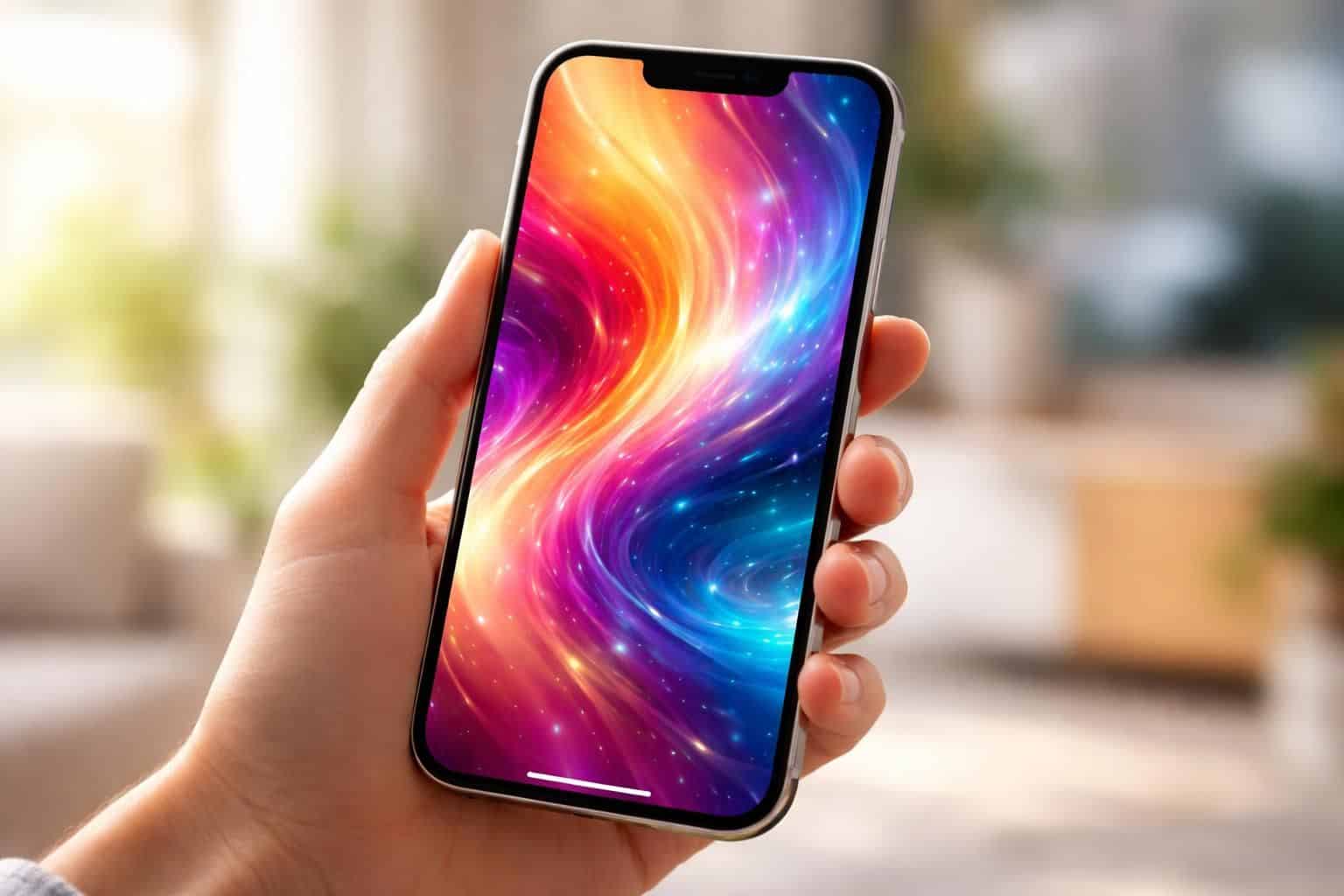
La personnalisation est au cœur de l’expérience utilisateur sur les appareils Apple. Avec les innovations récentes, mettre une vidéo en fond d’écran sur votre iPhone ou iPad est devenu une option saisissante pour offrir une touche d’originalité à votre appareil. Qu’il s’agisse de créer une ambiance animée avec vos moments préférés, ou d’apporter une couleur dynamique à votre écran verrouillé, cette fonctionnalité vous permet de sortir des sentiers battus. Cet article présente les différentes méthodes pour transformer vos vidéos en fonds d’écran animés, en incluant des astuces pratiques et un tutoriel pas à pas. Que vous soyez novice ou utilisateur aguerri, vous découvrirez comment personnaliser votre expérience sur iOS afin d’exploiter pleinement les capacités de votre appareil Apple. Préparez-vous à donner vie à votre écran !
Comprendre les exigences pour une vidéo en fond d’écran sur iPhone
Avant de plonger dans le processus de transformation de vidéos en fonds d’écran animés, il est crucial de comprendre les exigences pour utiliser cette fonctionnalité sur votre iPhone. Actuellement, seule l’option Live Photos permet d’avoir uneanimation sur l’écran de verrouillage. Cela signifie qu’il n’est pas possible d’utiliser directement une vidéo ordinaire comme fond d’écran. Ce format animé est compatible uniquement avec certains modèles d’iPhone, notamment ceux à partir du modèle iPhone 6S et plus, équipés d’iOS 13 ou ultérieur.
Pour commencer, il est essentiel de réaliser que les Live Photos capturent un moment de 1,5 seconde avant et après une photo. Cela se traduit par un flux d’animation lorsque vous maintenez votre doigt sur l’écran de verrouillage. Ainsi, si vous envisagez d’utiliser vos vidéos comme fonds d’écran, il faudra passer par quelques étapes pour en faire une Live Photo. Notons également que cette fonctionnalité n’est pas disponible sur les iPads.
En créant une Live Photo, il est fondamental de garder à l’esprit que la vidéo choisie ne doit pas dépasser les 30 secondes. De plus, privilégiez des vidéos en haute résolution pour un rendu optimal sur l’écran Retina de votre iPhone. Cela contribuera à améliorer la qualité visuelle de l’animation.
Les étapes pour convertir une vidéo en Live Photo
Pour convertir une vidéo ordinaire en Live Photo, il est recommandé d’utiliser une application tierce telle que VideoToLive. Cette application est disponible sur l’App Store et offre une interface conviviale pour réaliser cette conversion. Les étapes à suivre sont assez simples et peuvent être effectuées en quelques minutes.
- Téléchargez et installez VideoToLive depuis l’App Store.
- Ouvrez l’application et importez la vidéo que vous souhaitez transformer.
- Sélectionnez un extrait de maximum 30 secondes de votre vidéo.
- Appuyez sur le bouton « Créer » pour générer la Live Photo.
- Rendez-vous dans l’application Photos et ouvrez la Live Photo créée.
- Cliquez sur l’icône de partage et sélectionnez « Utiliser en fond d’écran ».
- Vérifiez que l’option Live est bien activée et définissez-la comme écran de verrouillage.
Grâce à ces étapes, vous pourrez facilement donner vie à votre écran verrouillé. Une fois que vous avez créé votre Live Photo, pensez à la sauvegarder dans un album spécifique pour un accès facile à vos fonds d’écran animés préférés.
Où trouver des vidéos à utiliser comme fond d’écran ?
Pour enrichir votre collection de fonds d’écran animés, il est possible d’explorer diverses sources de vidéos. Tout d’abord, vous pouvez utiliser vos propres vidéos prises pendant vos moments de vie, mais il existe aussi des plateformes comme YouTube ou TikTok où des extraits peuvent être téléchargés. Par ailleurs, certaines banques d’images proposent des vidéos spécialement conçues comme fonds d’écran animés.
Lorsque vous sélectionnez une vidéo, il est crucial de vérifier qu’elle ne dépasse pas les 30 secondes. De plus, il est conseillé de télécharger ces vidéos en haute résolution pour garantir un rendu optimal. Assurez-vous également de respecter les droits d’utilisation ni de récupérer du contenu protégé sans autorisation.
- Utilisez vos propres vidéos significatives.
- Explorez des plateformes de partage de vidéos.
- Vérifiez la durée et la résolution de la vidéo.
- Consultez des banques d’images pour des fonds d’écran animés.
En suivant ces conseils, vous pourrez facilement constituer une bibliothèque variée de vidéos à intégrer comme fond d’écran sur votre iPhone.
Personnaliser l’écran d’accueil et l’écran verrouillé de votre iPhone
Une fois que vous avez votre Live Photo prête, le processus de personnalisation de l’écran d’accueil et de l’écran verrouillé de votre iPhone est également très simple. D’abord, il faut accéder à l’application Réglages, puis naviguer vers l’option Fond d’écran. Cela vous amènera à un menu où vous pourrez appliquer votre fond d’écran animé.
Les options sont variées. Vous pouvez choisir d’afficher la Live Photo uniquement sur l’écran verrouillé, exclusivement sur l’écran d’accueil, ou sur les deux simultanément. Vous aurez également la possibilité d’ajuster l’apparence en ajoutant une couleur de fond, en jouant sur le flou d’arrière-plan ou en intégrant des widgets.
Les étapes précises pour changer le fond d’écran
Le changement de fond d’écran est effectué en quelques étapes simples :
- Accédez à l’application Réglages > Fond d’écran.
- Appuyez sur « Ajouter un nouveau fond d’écran ».
- Sélectionnez votre Live Photo dans l’album.
- Choisissez les options d’affichage sur l’écran d’accueil, l’écran verrouillé, ou les deux.
En définissant votre fond d’écran animé, prenez soin de vérifier que la fonction Live est activée pour pouvoir visualiser l’animation sur l’écran verrouillé en maintenant votre doigt sur l’affichage.
Utiliser une vidéo comme fond d’écran sur Mac et iPad
Pour les utilisateurs de Mac et d’iPad, le processus est quelque peu différent, car les systèmes d’exploitation respectifs ne permettent pas d’utiliser une vidéo comme fond d’écran par défaut. Cependant, il existe des solutions alternatives qui permettent de contourner cette limitation. Par exemple, sur Mac, vous pouvez utiliser VLC Media Player pour afficher une vidéo en tant que fond d’écran.
Voici comment procéder :
- Téléchargez VLC Media Player sur votre Mac.
- Ouvrez votre vidéo dans VLC.
- Effectuez un clic droit sur la vidéo, allez dans Vidéo, et sélectionnez « Définir comme papier peint ».
Cette méthode illustre comment, même sans options natives, les utilisateurs peuvent tirer parti de logiciels tiers pour embellir leur expérience de bureau. Une autre option consiste à utiliser une application comme GIPHY Capture, où vous pouvez créer un GIF à partir d’une vidéo, qui peut ensuite être utilisé comme fond d’écran.
Les points à considérer pour l’autonomie de la batterie
Il est non négligeable de mentionner que l’utilisation de vidéos comme fonds d’écran peut avoir un impact sur l’autonomie de la batterie, en particulier sur les appareils mobiles. Ces fonds d’écran animés exigent davantage de ressources par rapport aux images statiques. Pour optimiser votre autonomie, les utilisateurs pourraient limiter l’utilisation de tels fonds d’écran, en particulier si l’appareil n’est pas fréquemment rechargé. De plus, en vérifiant la taille et la résolution de l’image, on peut ajuster le fond d’écran pour obtenir une meilleure qualité d’affichage sans surcharger le matériel.
| Appareil | Méthode de mise en place | Compatibilité |
|---|---|---|
| iPhone | Utilisation de Live Photos | iPhone 6S et ultérieurs |
| Mac | Utilisation de VLC | Tout modèle Mac |
| iPad | Non supporté pour Live Photos | Non applicable |
Conclusion sur la personnalisation via les vidéos sur iPhone
La capacité de mettre des vidéos en fond d’écran sur votre iPhone, iPad ou Mac témoigne de la forte tendance actuelle vers la personnalisation des appareils numériques. Que vous choisissiez de créer votre propre Live Photo ou d’utiliser des vidéos téléchargées, cette personnalisation dynamique apporte un aspect frais et vivant à vos appareils. De plus, en suivant les étapes et astuces mentionnées, vous pourrez exploiter pleinement les capacités de personnalisation offertes par iOS et macOS. N’hésitez pas à explorer vos vidéos favorites et à intégrer cette fonctionnalité captivante dans votre utilisation quotidienne.