
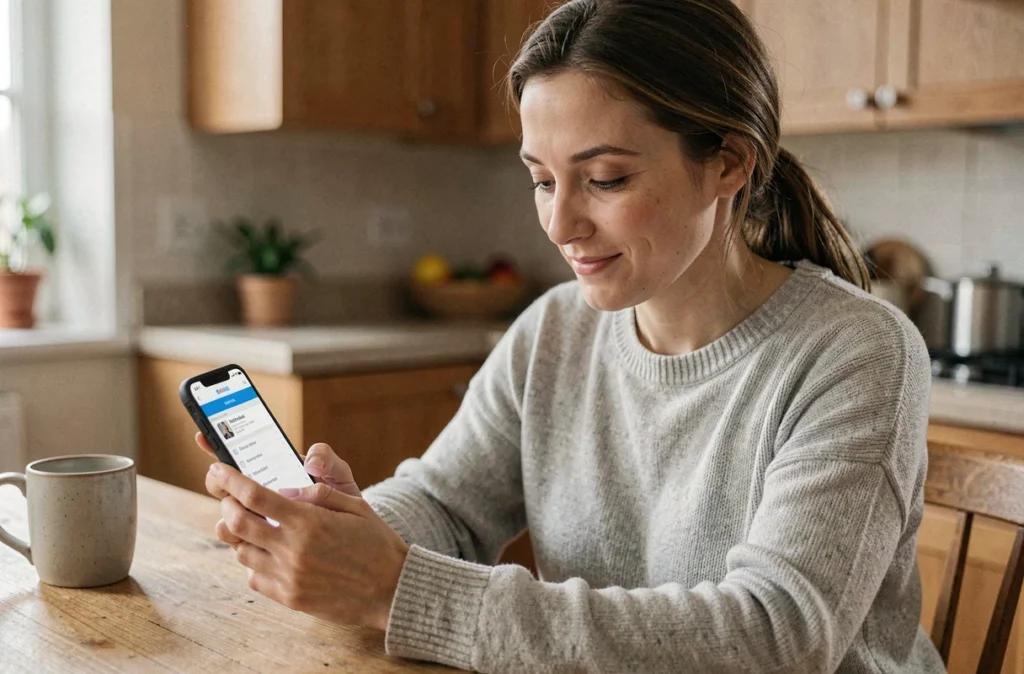
Votre téléphone vibre pour une notification Instagram, mais le mail professionnel envoyé par votre chef d’établissement il y a deux heures dort encore sur le serveur académique. Ce décalage n’est pas une fatalité. Configurer correctement Webmailnormandie sur smartphone permet de recevoir vos courriers académiques en temps réel, sans attendre de vous connecter depuis un ordinateur.
Push mail sur Webmailnormandie : pourquoi la réception est décalée par défaut
L’interface webmail accessible via navigateur mobile (webmail.ac-normandie.fr) ne pousse pas les messages vers votre écran. Elle fonctionne comme une boîte aux lettres classique : vous devez l’ouvrir pour voir s’il y a du courrier.
Les applications de messagerie natives (Gmail sur Android, Mail sur iPhone) peuvent interroger le serveur à intervalles réguliers et afficher une notification dès qu’un nouveau message arrive. Toute la différence tient dans le protocole utilisé et la fréquence de synchronisation.
Vous avez déjà remarqué qu’un collègue reçoit ses mails académiques instantanément sur son téléphone ? Il a simplement ajouté son compte IMAP dans une application de messagerie au lieu de passer par le navigateur.
Paramètres IMAP et SMTP pour configurer Webmailnormandie sur Android et iPhone
Avant de lancer la configuration, rassemblez trois informations : votre adresse complète (format [email protected]), votre identifiant de messagerie académique et votre mot de passe. L’identifiant n’est pas toujours identique à l’adresse mail, vérifiez-le dans votre espace professionnel sur ac-normandie.fr.
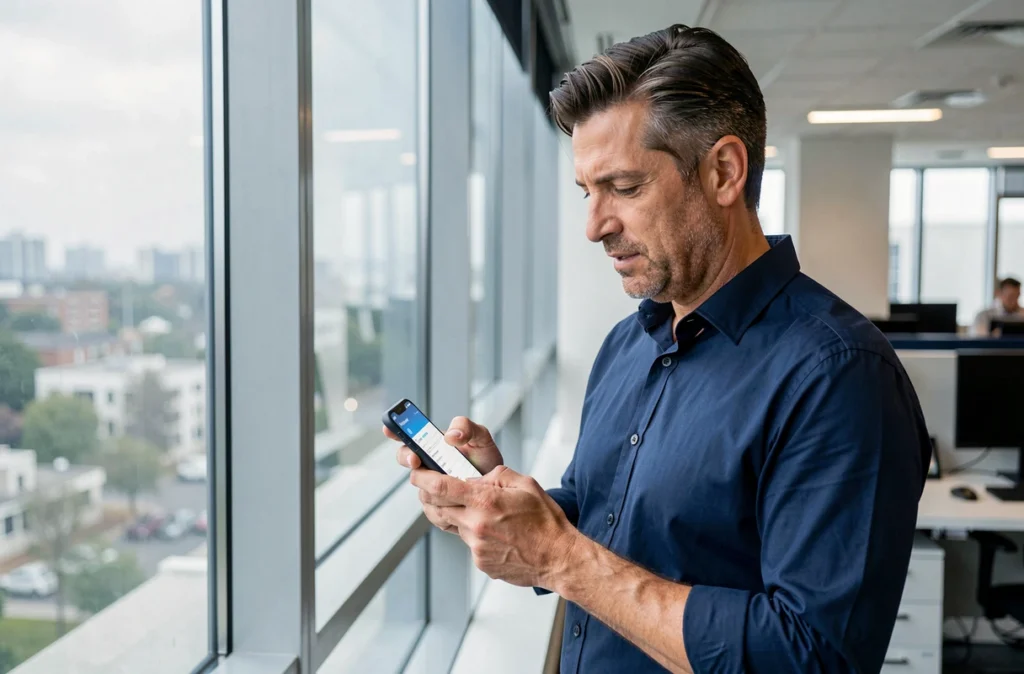
Voici les paramètres techniques à renseigner dans votre application de messagerie :
- Serveur entrant (IMAP) : utilisez le serveur IMAP de l’académie de Normandie avec le port dédié à la connexion chiffrée SSL/TLS. Le type de sécurité doit être réglé sur SSL ou STARTTLS selon l’application
- Serveur sortant (SMTP) : renseignez le serveur SMTP académique, là aussi avec chiffrement activé. L’authentification par identifiant et mot de passe est requise pour l’envoi
- Nom d’utilisateur : saisissez votre identifiant académique, pas votre adresse mail complète. Si l’application pré-remplit ce champ avec l’adresse, corrigez-le manuellement
- Fréquence de synchronisation : réglez-la sur « push » ou « automatique » pour recevoir les messages dès leur arrivée sur le serveur, plutôt que toutes les 15 ou 30 minutes
Sur Android, l’option « Personnel (IMAP) » dans les paramètres de comptes correspond au bon réglage. Sur iPhone, choisissez « Autre » puis « Ajouter un compte Mail » pour accéder à la saisie manuelle.
Configuration manuelle ou automatique : le piège du mode « Exchange »
Quand vous ajoutez un compte sur smartphone, l’application propose parfois de détecter les paramètres automatiquement. Pour une adresse en @ac-normandie.fr, la détection automatique échoue presque systématiquement. Le serveur académique n’est pas référencé dans les bases de données des grands fournisseurs.
Passez directement en configuration manuelle. Sur Android, appuyez sur « Config. manuelle » dès l’écran de saisie de l’adresse. Sur iOS, le choix « Autre » dans la liste des fournisseurs vous y conduit directement.
Un piège fréquent : certains utilisateurs sélectionnent « Microsoft Exchange » en pensant que la messagerie académique fonctionne sur ce protocole. Le webmail académique Normandie utilise IMAP, pas Exchange. Choisir Exchange provoque une erreur de connexion silencieuse, le compte semble ajouté mais aucun mail n’arrive.
Notifications en temps réel sur smartphone : réglages post-configuration
Le compte est ajouté, mais votre téléphone reste muet ? Deux réglages supplémentaires conditionnent la réception instantanée.
Le premier concerne la fréquence de récupération. Dans les paramètres du compte mail, remplacez « toutes les 15 minutes » ou « manuel » par « push » si disponible, ou par la fréquence la plus courte proposée. Le mode push synchronise les mails dès leur arrivée sur le serveur, sans délai.
Le second réglage touche l’optimisation de batterie. Sur Android, les constructeurs (Samsung, Xiaomi, Huawei) appliquent des restrictions d’arrière-plan qui empêchent l’application mail de se connecter au serveur quand l’écran est éteint. Rendez-vous dans Paramètres, puis Batterie, puis cherchez l’application de messagerie et désactivez l’optimisation pour celle-ci.

Sur iPhone, vérifiez que les notifications sont bien activées pour l’application Mail dans Réglages, puis Notifications. Le mode Concentration (anciennement « Ne pas déranger ») peut aussi filtrer silencieusement les alertes mail.
Transfert vers Gmail ou Outlook.com : une option supprimée par l’académie
Jusqu’à récemment, une solution de contournement populaire consistait à rediriger automatiquement les mails académiques vers une boîte personnelle. Depuis 2025, plusieurs académies ont désactivé définitivement le transfert automatique vers des adresses personnelles comme Gmail ou Outlook.com.
Cette suppression s’inscrit dans un contexte de sécurité renforcée. À la suite d’intrusions et de vols de données personnelles touchant les agents de l’Éducation nationale, le ministère a multiplié les contraintes : changements de mot de passe obligatoires, blocage des redirections, procédures d’accès plus strictes.
La raison de fond est liée au RGPD. La messagerie académique peut contenir des données sensibles concernant des élèves. Transférer ces messages vers des services non homologués par l’Éducation nationale pose un problème juridique réel. La configuration IMAP directe sur smartphone reste la seule méthode conforme pour consulter ses mails hors établissement.
Mot de passe expiré et compte bloqué : débloquer l’accès mobile
Votre configuration fonctionnait, puis du jour au lendemain plus rien ne se synchronise ? Le cas le plus courant est un mot de passe expiré. L’académie impose un renouvellement régulier, et le smartphone ne vous prévient pas toujours clairement.
- Connectez-vous d’abord via un navigateur sur webmail.ac-normandie.fr pour vérifier que votre accès fonctionne encore. Si le site demande un changement de mot de passe, effectuez-le
- Revenez ensuite sur votre smartphone et mettez à jour le mot de passe dans les paramètres du compte mail
- Si le compte reste bloqué après plusieurs tentatives, attendez une quinzaine de minutes avant de réessayer. Les tentatives répétées déclenchent parfois un verrouillage temporaire côté serveur
Configurer le protocole IMAP correctement et ajuster les réglages de notification transforme votre smartphone en véritable poste de réception pour la messagerie académique Normandie. Le transfert vers une boîte perso n’étant plus une option viable, cette configuration directe est désormais la méthode la plus fiable pour ne manquer aucun courrier professionnel.